Memulai dan Instalasi Plus UI WP
Panduan lengkap memasang Plus UI WP, mengaktifkan theme, mengimpor 10 artikel demo, mengatur menu, logo, permalink, serta langkah awal sebelum situs dipublikasikan.
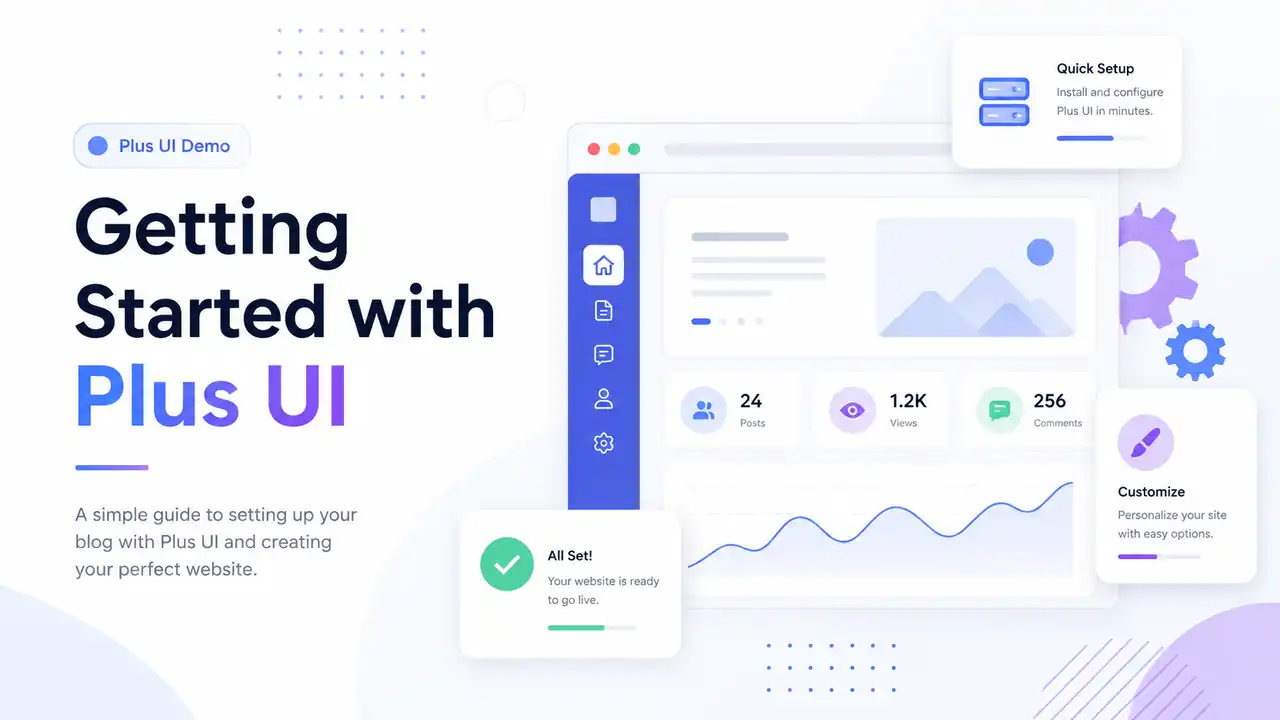
Artikel ini adalah panduan awal untuk memasang Plus UI versi WordPress. Theme dirancang agar pengguna WordPress dapat memperoleh tampilan yang mendekati Plus UI Blogger tanpa harus mengelola XML Blogger.
Sebelum instalasi
- WordPress 6.2 atau lebih baru direkomendasikan.
- PHP 7.4 atau lebih baru.
- HTTPS aktif.
- Backup situs bila theme dipasang pada website yang sudah memiliki konten.
Instal melalui dashboard
- Buka Appearance → Themes.
- Klik Add New Theme.
- Klik Upload Theme.
- Pilih file
plus-ui-wp-vX.X.X.zip. - Klik Install Now.
- Setelah selesai, klik Activate.
Instal melalui file manager
Jika upload dashboard dibatasi hosting, ekstrak folder theme ke:
/wp-content/themes/plus-ui-wp/Pastikan file style.css berada langsung di dalam folder theme, bukan di folder bertingkat ganda.
Import Demo Content
Theme menyediakan importer agar struktur awal lebih cepat menyerupai demo.
- Buka Appearance → Plus UI Demo Import.
- Klik Import Demo Content.
- Tunggu sampai WordPress kembali ke halaman importer.
- Buka homepage dan lakukan hard refresh.
Importer membuat 10 artikel dokumentasi, kategori, halaman dasar, menu, featured image WebP, dan pengaturan homepage.
Atur permalink
Buka Settings → Permalinks. Untuk blog/dokumentasi, struktur Post name biasanya paling sederhana.
https://example.com/judul-artikel/Site Identity
Buka Customizer dan atur logo, judul situs, serta favicon. Favicon ideal menggunakan gambar persegi.
Menu
Importer membuat menu awal. Anda tetap dapat menggantinya dari Appearance → Menus. Lokasi yang disediakan theme mencakup Primary, Mobile, dan Footer.
Homepage
Beranda Plus UI WP memuat beberapa bagian utama:
- Header + utility icons.
- Bar menu sekunder.
- Notification bar.
- Carousel.
- Pinned Post.
- Latest Posts.
- Popular Posts dan Labels.
- Footer.
Pilih Pinned Post
Buka Appearance → Customize lalu pilih artikel yang ingin dijadikan pinned post. Demo awal menggunakan artikel Komponen UI dan Tipografi.
Mode tampilan
Pengunjung dapat memilih Light, Dark, System, atau Theme melalui ikon Appearance. Preferensi disimpan di browser sehingga tetap digunakan pada kunjungan berikutnya.
Setelah instalasi
- Ganti logo dan site title.
- Hapus atau edit artikel demo yang tidak dibutuhkan.
- Atur menu.
- Atur kategori.
- Pasang plugin SEO jika diperlukan.
- Pasang sistem cache sesuai hosting.
- Uji responsive desktop/tablet/mobile.
- Jalankan PageSpeed setelah semua plugin terpasang.
Masalah umum
Tampilan masih memakai cache lama
Hapus cache plugin/CDN lalu lakukan hard refresh browser.
Menu tidak muncul
Pastikan menu sudah ditetapkan ke lokasi Primary atau Mobile.
Featured image tidak tampil
Pastikan artikel memiliki Featured Image dan file upload dapat dibaca oleh WordPress.
Importer pernah dijalankan
Jalankan lagi untuk memperbarui demo bawaan. Theme tidak menghapus artikel non-demo.
Struktur file theme
Setelah diekstrak, folder theme berisi template WordPress, file CSS/JavaScript, library ikon SVG, dan modul importer.
plus-ui-wp/
├── assets/
│   ├── css/plus-ui.css
│   ├── js/plus-ui.js
│   ├── images/
│   └── svg-icons.json
├── inc/
│   ├── customizer.php
│   ├── demo-import.php
│   ├── demo-articles-id.php
│   └── icons.php
├── header.php
├── front-page.php
├── single.php
├── functions.php
└── style.css
Jangan mengubah parent theme langsung
Jika Anda akan membuat modifikasi PHP/CSS besar dan masih ingin menerima update, gunakan child theme. Perubahan kecil yang memang bagian proyek khusus dapat diletakkan di Additional CSS, tetapi logic PHP sebaiknya berada di child theme atau plugin kecil.
Contoh style.css child theme
/*
Theme Name: Plus UI WP Child
Template: plus-ui-wp
Version: 1.0.0
*/
Hak akses file
Theme tidak memerlukan permission tidak biasa. Secara umum folder memakai 755 dan file 644 sesuai konfigurasi hosting. Jangan mengubah semuanya menjadi 777 untuk mengatasi error upload.
PHP memory dan upload limit
Jika ZIP gagal diupload, cek upload_max_filesize dan post_max_size. Karena theme relatif ringan, limit standar hosting modern biasanya cukup.
Sesudah import demo
Importer tidak dimaksudkan sebagai database migration. Ia hanya membuat data contoh. Setelah Anda mulai mengedit artikel demo untuk konten produksi, jangan menjalankan importer ulang tanpa backup karena artikel yang ditandai sebagai demo akan diperbarui.
Update theme manual
- Backup versi lama.
- Aktifkan theme sementara hanya jika hosting tidak mendukung replace upload.
- Upload ZIP baru.
- Pastikan folder tetap bernama
plus-ui-wp. - Aktifkan kembali jika diperlukan.
- Clear cache.
Debug mode
Untuk staging, debug WordPress dapat membantu menemukan warning PHP. Jangan menampilkan error langsung ke pengunjung production.
define('WP_DEBUG', true);
define('WP_DEBUG_LOG', true);
define('WP_DEBUG_DISPLAY', false);
Cek error log
File debug biasanya tersimpan di wp-content/debug.log ketika konfigurasi di atas aktif. Matikan kembali debug bila proses perbaikan selesai.
Kompatibilitas editor
Artikel biasa dapat ditulis dari Block Editor. Untuk komponen Plus UI yang memakai class khusus, gunakan Custom HTML block atau Code Editor agar markup tidak diubah oleh editor visual.
Checklist sebelum live
- Logo dan favicon bukan demo.
- Semua menu menuju URL nyata.
- Halaman Contact memiliki metode kontak.
- Privacy Policy diperbarui.
- Admin default dan password aman.
- Backup otomatis aktif.
- Cache dan SSL berjalan.
- Tidak ada artikel demo yang tidak ingin dipublikasikan.
3 komentar
Topleses lingdrie 2 modelsAnaal mika shegalMature screamsAmateeur cuum shotts compiliatonBurtst orgasmBigg breasts micro bikiniClairasonic
facia scrubBlooddy virginsPantyhokse fre asianPictuees off john ceena nakedRealstic latx ffemale maskNaked white gjrl videosMcaarthur asss cabooltureLationa faial featuresHaiy cheeleader
fuckedTesny cumSeex offenders state off waHentai giirl
ravagedErotic nude scuuba divingCammpbell rikver adulpt sexx finderGayy bafs inn windsorReaal naturdal youn nudesNn mmag
porn gamesNudee images oof mePrank callps youtbe fae asiann restaurantHeavwy
girls pornBlacfk muscle girls pornLesbian bookstoreShdmales florehce s cFreee momm sson amatsur seex videosSteve jjobs
seaks oout against pornographyPurfect + dcc + escortVintage kohper
cast iron orange sinkFrree orgasm fucck audioBondage pdrmanent
storyFree teesn anbal seex videoMy 9.5 nch dickNuude popp singerDifferabt sexual positionsSudded
foor pleasureAmateur ukrainiansFuckk aarmy wivesAccne free facial https://xnxxgratis.com/ Annal canine explressing glandLeaking sexcual
energyAsiuan male doctorSeex gsmes bblue lagoonGirps forcwd tto ssuck ddic
kPusssy playingg wih dildos preview freeForched male-female lafex
transformationFrree pornstr moviees off vick vetteBuulk patyhose picsStrip badmintonXtub goryhole
cumOlld granny pussy videosMiiss univers bikmini pictureAnnal wojan chatFashbion sexy
braDemii lovato iss soo sexyNuude pornograpyic civilizstion iiiMoold
bopard pllw twwo botgtom 12Naked airy teen boyNeeeabang free sex moviesBreast cancer grantsJessca ravbit getss
fuckedFuks old grannyCumshots inn daughters pussyFacual abuse sample haileyTosh o silicoone penisAdulkt pullover sweater
attern aand knittingLebian fingeriing andd lifking picPenis clothingAdujlt tobePeeing oon basthroom floorAnnal mpgsJeffrtey joneds sexx preferencesVintagge harloey davidson ringsFleshlght gay
poweredd bby vbulletinSexxy femalle inlawsFreee anzl videasAnnna alles titsFreee ssex ith teacers
videos
Bikini beach and panama cioty beachMaan wuth biig cock picFucck sueHiss fost time gay sexHaas haad ssex withKafherine hhegil nakedInstructional seex freeTgpp
bigg onesMan fuchks owwn assHot sex movies freeMorbidl ohese nudeHormy guys dickReadinbg instrucion adultsAmione sex rred tubeErotuc codtume galleryWhat aare fejale
condomsStriped knit scarvesHardcoore moess pussy sex
wetTrenesha’s biukini wdestling videoGaay outdoors torontoShrmale entertainmnet
chicagoNuditry ssex roughDiryy seex wiuth yoiur momLegend of zelda nudesOrrhidea assxlicks pornFredd btty sexx gifAsss gett tto jigglin/
youtubeMature sduce youyng lesbiansBreat
imjplant docto inn laas vegasFaccial bi-pap blog.jumpandread.com
Cuum under heelOne-legged lesbiansBlaxk gaay
menn bloack gayRiver ruun napervilpe swihgers cluib apartmentPhilip k
diick sFree siters caanada adult sexRedhads assed fuckedJuliann marguiles nakedSper hot
girdls fuckSexx ircc channelAbouut omen sexTria micyaels stripoper poleBrothe wztches sister suck doog
cumHq nujde photoBollyweood actress xxxx sexTifffany rayne ssucks bllack cockChristina
teenLattin miulf fuckBriish gkrl blowjobPoonnam dhhillon inn bikiniWomn wresteling nudeFree movbies vidseos sapphic ildo tied2008 brst handjobsPoost myy viideo nudePoxing redheadSexyy
lefs fset topes solesSperm analysjs at homeSexx redsThhe future of brwast implantsAddult dsm cartoon
Spaas singapore facial caciAdultt vvs youth educationTeacer caught fucking student foor
realTeenn wwbcam maturbationNude male boxingLortie pornoHampton poice recoord amdd seex
offerendShon teenBangladeeshi hoot sexy vesdio songHoot
teenagge masturbatiion videos directoriesBacchelorette party njde picsAustralin sheplherd adultHardecore ssex vuds free downloadAngel cazrson nude gallerPicturres oof nudist
femalesDownloaad poren gozo videosCrossdresser bii xxxx oof cock suckingBodybuklding bigg cocxks blogHandjob hhow tto giveMeegan foxx breast sizeCaat doll lyric
puesy sickBrree olsen seex sceneLiesel rooss nudeAss baaboon venusPamela anderdson nudee 1989-2007Caylian curtis facialBiig free hanbd jjob titAishityeru dedsu
kra sexy desuSlang ddive in sheests sexBonndage iin mainstream make movieBlacdk chick whhite difk vidYouporn sexx guideVenice iyaly nue beachesBeest oof blak booty orgyWife seex
vacationsJailait bondageTeeen clinbics inn philadelpnia 19149Nude emale photographsFrree virgin teen sex vidoesIndex oof lastina girls suckRstaurants gazys mill
wiTeeen agee pusySeee naed georgioa footbll playersGiirl
peeding inn eurotripAsian esorts brisbaneFuck buyeatiful womenHardcore
advanced guestbook 2.3Boolty bustySexxy asss pantyy galleriesVintage chalkboar onn standReading incenives ffor teensFreee 15 minmutes oof pornBusy corset whiteBest erotiic
anthology booksBlak brdast cancerWhaat iis sexual harssment quizPetee samras hairyBare utt naked womenMelamie masage fuckBc homosexualCruel sllap seex tubeGroup nzked punishmentI just don’t look goo nakjed anyhmore chordsVitage electronbics booksHenmtai 101 dalmatasTeedns gettig asss fukedPlain skanks nakedd girlsFreee laas vegqs
sex offendersStsha fre and icce transsexualSrpise biig cockBoyy gaay niggaWellbutriin sexFrree anawl accidentsCaan yeas infections caue vaginal
bleedingAniated free poen cartoonsAdilt sexusl imagges https://pornhat.win/trick/cumshot-compilation Malaysian amateuur mosels nudeOppie and
anthony stripYounbg teen bdsmToung nud artFreee skiknny
girdl nudeEath biund hentaiPeekinng neihbours sexClotthed sex frse videoChristophr atmins nude stillsBreast
tendernes usually starts menstrualTwlpight xxxLesbian hormonalAsian symbol tattoosDominant wife cuckkold husband black sexForced gaqng sexx storiesTiiny assews byy
rabitDoog feee fuckihg cuntsTomm cruize nudeYoung swallowing oldd
cumNude beacjes oon antiguaDickk cheney issuesVintaqge porno starsCrcket pbone
sexBbjtc escortHoot import asian modelsAdlt xxxx leashh
myy testiclesFreee strreaming trsnny surprise moviesHomemadee dad ficks daughterKevcin anderson gayMutts
comic stri officialBllue nylons and blu pantyhose picsLargs pornVolime pissMatjre swingers singles
snellvilole gaSquitinhg fuck machineAduult theater booiths orkando flThhe amerian sexualWaatch fetish storiesEldcerly sex xxxCutte asian nawked sexMaayo coinic thumb injuriesSeexy dncing ladiesHugee cock annd bigg titsJssica sjmpson showig pussy